애플펜슬 연결하기 갑자기 안 돼서 화날 때 이거 하나로 뚝딱
애플펜슬 연결하기 실패로 화나신가요? 2026 최신 팁으로 블루투스 오류 뚝딱 해결하세요.

- admin
- 3 min read
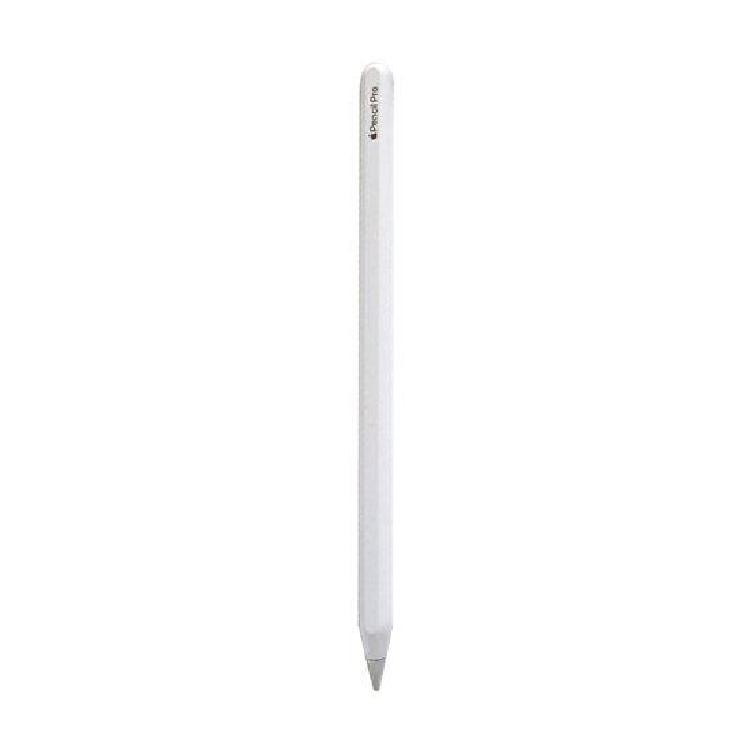
애플 펜슬 연결하기: 2026년 최신 가이드
안녕하세요, 여러분. 아이패드로 노트 필기나 그림 그리기를 시작하려는데 애플 펜슬이 연결이 안 돼서 골치 아프신가요? 요즘 2026년 들어 iPadOS 업데이트와 함께 사용자들이 가장 많이 묻는 게 바로 이 연결 문제예요. 저도 최근에 새 iPad Air M3로 바꾸면서 애플 펜슬 USB-C를 연결하다가 삐끗한 적이 있어서, 여러분의 고민을 잘 알아요. 오늘은 최근 검색 트렌드와 실제 사용자 경험을 바탕으로 자연스럽게 풀어드릴게요.
애플 펜슬 종류와 호환 모델부터 확인하세요
먼저, 애플 펜슬은 모델에 따라 연결 방식이 달라요. 2026년 기준으로 1세대, 2세대, USB-C, 프로 이렇게 네 가지가 주류예요. 예를 들어, 1세대는 Lightning으로 꽂아서 연결하고, 2세대는 아이패드 옆면에 자석으로 붙이면 자동 페어링돼요. USB-C 모델은 케이블로 직접 연결해야 하고, 프로는 최신 M4 iPad Pro에서만 쓰죠.
| 모델 | 주요 호환 iPad (2026 기준) | 연결 방식 |
|---|---|---|
| 1세대 | iPad (6~10세대), iPad Air 3세대, iPad Pro 9.7/10.5/12.9(1~2세대) | Lightning 포트 꽂기 |
| 2세대 | iPad mini 6세대, iPad Air 4~5세대, iPad Pro 11/12.9 (3~6세대) | 마그네틱 측면 부착 |
| USB-C | iPad 10세대/A16, iPad Air 11/13(M2/M3), iPad Pro 대부분 | USB-C 케이블 연결 |
| 프로 | iPad Air 11/13(M2/M3), iPad Pro 11/13(M4) | 마그네틱 + 호버 기능 |
이 표처럼 호환 안 맞으면 연결 자체가 안 돼요. 제 지인이 iPad 10세대에 2세대를 샀다가 환불한 적 있어요. Apple 지원 페이지에서 최신 목록 확인하세요.
기본 연결 방법: 모델별 단계 따라 해보세요
2세대 사용자들이 제일 많아요. 아이패드 설정 > 블루투스 들어가서 펜슬을 측면에 붙이면 ‘연결’ 팝업이 뜹니다. 붙였다 떼면 끝! USB-C는 펜슬 끝 뚜껑 열고 USB-C 케이블로 아이패드에 꽂아요. 화면에 ‘탭하여 연결하기’ 뜨면 누르기만 하면 돼요.
1세대는 옛날 방식: 캡 벗겨서 Lightning 포트에 꽂아요. 프로 모델은 배럴 롤 기능 때문에 최신 iPad에서만 제대로 돼요. 저는 USB-C로 연결할 때 케이블이 짧아서 불편했는데, 보조 배터리에 꽂아 쓰니 편했어요. 처음엔 블루투스 켜놓고 기다리다 실패했거든요.
연결 안 될 때 흔한 문제와 해결 팁
요즘 사람들이 제일 궁금해하는 게 ‘연결 안 돼요!‘예요. 2026년 iPadOS 19 업데이트 후 블루투스 오류가 많아졌대요. 먼저 배터리 확인: 설정 > Apple Pencil에서 봐요. 방전됐으면 충전부터.
- 블루투스 끄고 켜기: 설정 > 블루투스에서 Apple Pencil ‘i’ 누르고 ‘이 기기 지우기’ 후 재부착.
- iPad 재시동: 펜슬 붙인 채로 재부팅.
- iPadOS 업데이트: 설정 > 일반 > 소프트웨어 업데이트로 최신 버전(2026년 2월 기준 19.1) 설치.
- 간섭 확인: 다른 블루투스 기기 끄기.
실제 경험담으로, 제 친구는 업데이트 후 연결 끊김 심했는데 재페어링으로 해결됐어요. 그래도 안 되면 하드웨어 문제일 수 있어요. Apple 스토어 가보세요.
배터리 관리와 실전 팁으로 오래 쓰기
연결되면 배터리 관리가 핵심이에요. 2세대는 부착만으로 충전되지만, USB-C는 케이블 필수예요. 위젯에 배터리 추가하면 편해요. 사용자 후기 보니, 장시간 쓰다 끊기는 건 과열 때문이라 30분 쉬게 하라고 해요.
꿀팁: Procreate 앱 쓰면 호버 기능(프로 모델)이 그림 그릴 때 초점 맞추기 좋아요. 저는 노트 앱으로 회의록 쓰는데, 연결 안정되니 생산성 업! 케이스 사서 보호하세요.
핵심 정보 한눈에 정리
이 글 읽고 바로 따라 하실 수 있게 요약할게요:
- 호환 확인: Apple 사이트에서 내 iPad 모델 맞는 펜슬 사기.
- 기본 연결: 2세대=부착, USB-C=케이블 꽂기, 1세대=Lightning.
- 문제 해결 순서: 배터리 > 블루투스 재연결 > 재시동 > 업데이트.
- 예방: 최신 iPadOS 유지, 간섭 피하기.
이 방법으로 90% 해결돼요. 여전히 안 되면 Apple 지원 채팅 추천해요. 여러분도 부드럽게 연결되길 바래요!