kt 키즈폰 설정방법 초보 엄마 충격! 앱 연결 1분 컷
KT 키즈폰 설정 방법 최신 가이드, 학교모드부터 오류 해결까지 초보자 완벽 매뉴얼.

- admin
- 3 min read
KT 키즈폰 설정 방법 완전 가이드
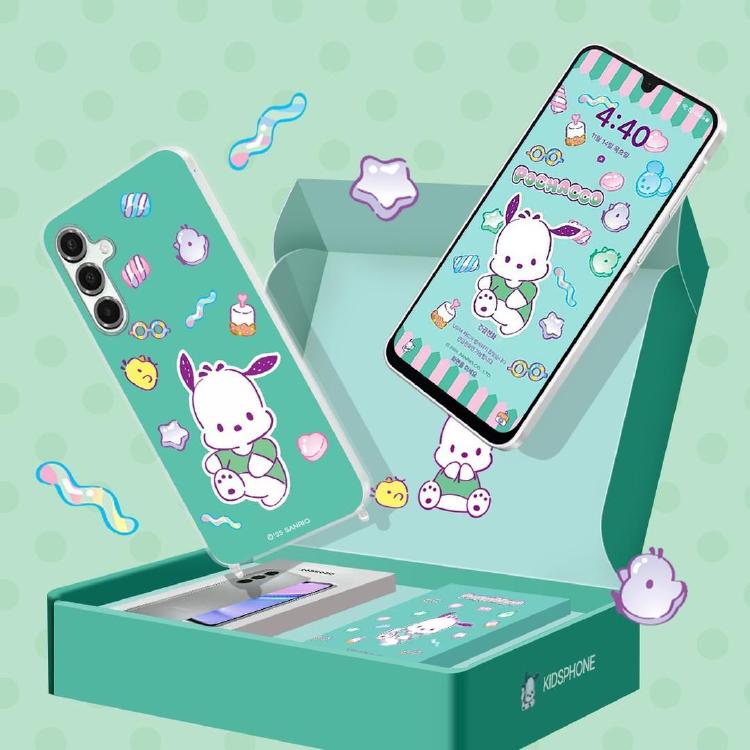
안녕하세요, 여러분. 초등학생 자녀를 둔 부모님들께서 요즘 가장 많이 물어보시는 게 바로 KT 키즈폰 설정이에요. 특히 2026년 들어 폼폼푸린 에디션처럼 귀여운 디자인의 신모델이 나오면서 가입이 늘었는데, 안심박스 앱 페어링부터 학교모드 풀림 문제까지 최근 사용자들이 자주 겪는 궁금증을 중심으로 자세히 알려드릴게요.
먼저 키즈폰 가입과 앱 설치부터
KT 키즈폰은 KT 매장이나 앱에서 키즈 요금제로 쉽게 가입할 수 있어요. 2026년 기준으로 폼폼푸린 키즈폰처럼 IP54 방수방진에 지문인식까지 된 모델이 인기예요. 가입 후 보호자 스마트폰에 ‘KT 안심박스’ 앱을 다운받으세요. 자녀폰에도 앱을 설치하고, 가족 연결을 위해 페어링 코드를 입력하는 거죠.
제 지인 중 한 분이 초등 3학년 아이 키즈폰을 사서 설정했는데, 처음에 앱 다운로드만 하고 번호 입력을 깜빡해서 연결이 안 됐대요. 자녀폰에서 ‘가족 연결하기’ 메뉴로 가서 6자리 코드 생성 후 보호자 앱에 입력하면 1분 만에 연결돼요. iOS 사용자라면 2026년 1월부터 앱 최소 버전 업데이트가 필요하니 미리 확인하세요.
핵심 기능: 위치 확인과 학교모드 설정
가장 유용한 건 실시간 위치 확인이에요. 안심박스 앱에서 자녀 위치와 이동 경로를 볼 수 있고, 학교나 집 안심존 설정으로 출입 알림이 와요. 학교모드는 수업 시간에 자동으로 게임·SNS를 차단하고 전화·문자만 허용하는 기능인데, 요일별 스케줄로 반복 설정 가능해요.
스케줄 풀림이 최근 핫한 이슈예요. 배터리 절약 모드가 앱을 종료시켜서 생기는 경우가 많아요. 설정 전 자녀폰에서 안심박스 앱을 ‘절전 모드 예외’에 추가하고, 접근성·위치 권한을 모두 허용하세요. 한 엄마 후기 보니, 이걸 안 해서 매일 수업 중 앱 풀려서 아이가 게임하다 걸렸대요. 이제는 시간 기반으로 설정하니 안정적이라고 해요.
| 학교모드 설정 요소 | 내용 | 주의점 |
|---|---|---|
| 시간 설정 | 수업 시작·종료 반복 등록 | 시험일 변경 시 수정 |
| 요일 선택 | 평일 또는 특정 요일 | 방학 기간 별도 관리 |
| 허용 앱 | 전화·문자 필수 유지 | 과도한 허용 피하기 |
| 알림 | 보호자 자동 수신 | 방해금지 모드 확인 |
앱 차단과 열공모드 활용 팁
유해 앱·웹 차단은 앱 탭에서 온오프 버튼으로 간단해요. 열공모드는 원터치로 피처폰처럼 바꿔서 공부 시간에 딱이에요. 2026년 업데이트로 카메라 흔들림 보정도 추가됐어요.
오류가 나면 재부팅 후 권한 재설정부터 해보세요. 데이터 연결이 끊기면 동기화 안 돼서 명령이 안 먹히거든요. 제 경험상 학원 시간에 보호 시간 모드로 앱 추가 차단하니 아이 집중력이 좋아졌어요. 긴급 SOS 버튼도 있어서 안심돼요.
| 오류 상황 | 주요 원인 | 대응 방향 |
|---|---|---|
| 모드 해제 | 권한 해제 | 접근성 재설정 |
| 알림 미수신 | 절전 기능 | 예외 앱 등록 |
| 위치 실패 | GPS 오류 | 시간 기반 전환 |
최근 사용자 고민 해결: 테마 변경과 오류 체크
최근 댓글 많았던 건 키즈폰 테마 변경이에요. 홈 화면 길게 누르고 테마 메뉴 들어가 동의 누르면 돼요. 또 eSIM QR 오류는 네트워크 불안정 때문인데, 개통 후 보호자 설정 순으로 하세요.
보호자 여러분, 설정 후 매주 권한 상태 확인하세요. 이렇게 하면 아이 안전과 습관 관리까지 완벽해져요.
핵심 정보 한눈에 정리
- 앱 설치 & 페어링: 안심박스 앱으로 6자리 코드 연결, 권한 필수.
- 위치·모드: 실시간 추적, 학교모드 스케줄로 자동 차단.
- 오류 방지: 절전 해제, 접근성 유지, 재부팅.
- 2026 팁: iOS 업데이트, 폼폼푸린 모델 방수 활용.
이 가이드 따라 하시면 초보자도 30분 컷이에요. 자녀와 함께 설정하며 이유 설명하세요. 더 궁금한 점 댓글 달아주세요!